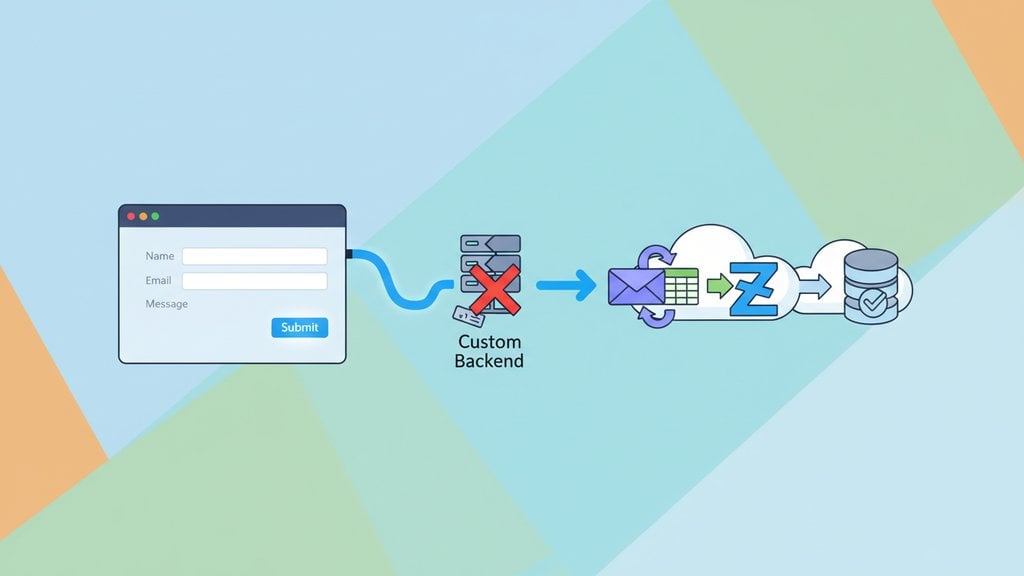
Webflow iletişim formu kutudan çıktığı gibi harika görünür, ancak Webflow sana yalnızca form verilerini e-posta ile iletir - girişleri bir veritabanında saklamaz, CRM'ine bağlanmaz ya da özel bir mantık tetiklemez. Temel bir e-posta bildiriminin ötesine geçmen gerekiyorsa, Webflow form gönderimlerini harici bir servis üzerinden yönlendirmen şart. İyi haber şu: bunu tek satır backend kodu yazmadan yapabilirsin.
İçindekiler
Webflow Varsayılan Olarak Ne Sunar?
Webflow'un yerleşik form işleyicisi üç şey yapar: site sahibine bir e-posta bildirimi gönderir, başarı mesajı gösterir ve gönderileri Webflow kontrol panelinde kaydeder (ücretli planlarda). Bu, küçük siteler için temel iletişim formlarını karşılar; ancak aşağıdakilerden herhangi birine ihtiyaç duyduğunda yetersiz kalır:
- Formu dolduran kişiye otomatik yanıt gönderimi
- Gönderilerin belirli bir ekip gelen kutusuna veya CRM'e iletilmesi
- Koşullu mantık (örneğin, potansiyel müşterileri ürün ilgisine göre yönlendirme)
- Webflow'un temel honeypot'unun ötesinde spam filtreleme
- Zaman damgaları ve yeniden deneme kayıtlarıyla güvenilir teslimat geçmişi
Bunların hiçbiri yerel olarak mevcut değil. Harici bir katmana ihtiyacın var ve bunu eklemenin üç gerçekçi yolu var.
Yerel Entegrasyonlar - Zapier ve Make
Webflow'un Zapier ve Make (eski adıyla Integromat) ile doğrudan entegrasyonu bulunuyor. Yeni bir form gönderimi geldiğinde tetikleyici devreye girer ve istediğin eylemi zincirleyebilirsin: Google Sheets'e satır ekle, HubSpot'ta kişi oluştur, Slack mesajı gönder ve benzeri.
Bu, kodsuz çalışan tasarımcıların ilk başvurduğu yoldur. Kurulum şu şekilde işler:
- Webflow'da Proje Ayarları > Entegrasyonlar bölümüne git ve Zapier hesabını bağla.
- Zapier'de tetikleyici olarak Webflow - New Form Submission seçeneğiyle yeni bir Zap oluştur.
- İlgili formu adına göre seç.
- Eylem adımını ekle (Gmail, Slack, Airtable vb.).
- Gerçek bir gönderimle test et ve Zap'i aktif hale getir.
Make, karmaşık iş akışları için daha uygun maliyetlidir; ancak her iki platform da bir bağımlılık ekler: Zapier veya Make çökerse ya da hesabın limite ulaşırsa, gönderimler sessizce başarısız olur veya kuyruğa girer.
Webflow Webhook Kullanımı
Webflow webhook, daha doğrudan bir yoldur. Webflow, bir form gönderildiğinde belirlediğin bir URL'ye HTTP POST isteği atar. Alıcı endpoint'i sen kontrol ettiğinden, payload ile istediğini yapabilirsin.
Kurulum için:
- Webflow'da Proje Ayarları > Entegrasyonlar > Webhook'lar bölümüne git.
- Webhook Ekle'ye tıkla ve Form Submission tetikleyicisini seç.
- Alıcı servisinin endpoint URL'sini yapıştır.
- Kaydet ve gerçek bir gönderimle test et.
Webflow'un gönderdiği payload, tüm alan değerlerini, form adını ve site meta verilerini içeren bir JSON nesnesidir. Tipik bir payload şuna benzer:
{
  "name": "Contact Form",
  "site": "my-webflow-site",
  "data": {
    "Name": "Jane Smith",
    "Email": "[email protected]",
    "Message": "Hi, I'd like a quote."
  },
  "submittedAt": "2024-11-15T10:22:00Z"
}
Sorun şu: bu webhook'u alacak bir şeye ihtiyacın var. Seçenekler arasında küçük bir Cloudflare Worker , bir Pipedream iş akışı veya özel bir form backend'i sayılabilir. Kendi alıcını yazmak, bu makalenin çözmeye çalıştığı "özel backend" sorunuyla aynı kapıya çıkar. İşte tam bu noktada form-to-email servisleri en temiz çözüm haline gelir.
Form Endpoint'ini Bir Form Servisiyle Değiştir
Webflow'un form işleyicisini hiç kullanmak yerine, formunun
action
özelliğini üçüncü taraf bir form servisine yönlendirebilirsin. Servis POST isteğini alır, doğrular, spam'i filtreler ve sonuçları sana e-posta ile iletir. Senin tarafında hiçbir backend gerekmez.
Webflow'daki iş akışı şu şekilde:
- Webflow Designer'da form öğeni seç.
-
Form Ayarları panelinde Eylem alanını form servisinin endpoint URL'siyle doldur (örneğin,
https://sendform.net/!your-form-id). - Yöntem'i POST olarak ayarla.
-
Her giriş alanının bir
nameözelliğine sahip olduğundan emin ol - Webflow bunları varsayılan olarak zaten ekler. - Siteyi yayınla ve bir gönderim yaparak test et.
Bu yaklaşım Webflow'un form işleyicisini tamamen devre dışı bırakır. Gönderim, ziyaretçinin tarayıcısından doğrudan form servisine gider. E-postayı alırsın, servis yeniden denemeleri ve spam'i yönetir; Webflow ise yalnızca arayüz katmanı olarak kalır.
Aynı yöntem tüm statik veya kodsuz siteler için de geçerlidir. GitHub Pages veya Cloudflare Pages üzerinde barındırıyorsan, çalışan iletişim formlarıyla ücretsiz statik site barındırma makalesi tam olarak aynı yaklaşımı ele alıyor.
Sendform ve Alternatifler
Webflow ile uyumlu birçok form servisi var. İşte iletişim formu kurulumu açısından gerçekten önemli olan konularda ana seçeneklerin karşılaştırması:
| Servis | Ücretsiz Plan | Kurulum Karmaşıklığı | Özel Yönlendirme | Spam Filtreleme | GDPR Uyumlu |
|---|---|---|---|---|---|
| Sendform | Evet | Bir URL yapıştır | Evet | Evet | Evet |
| Formspree | Ayda 50 gönderim | Kayıt + URL yapıştır | Yalnızca ücretli | Temel (reCAPTCHA ücretli) | Kısmi |
| Netlify Forms | Ayda 100 gönderim | Netlify barındırma zorunlu | Evet | Evet | Kısmi |
| Zapier (webhook üzerinden) | Ayda 100 görev | Çok adımlı iş akışı | Manuel | Yerleşik yok | Zap'e bağlı |
| Basin | Ayda 100 gönderim | Kayıt + URL yapıştır | Evet | Evet | Kısmi |
Sendform, tabloya sığmayan birkaç somut nedenle öne çıkıyor:
- Sürtünmesiz kurulum: Önce hesap oluşturmadan bir form endpoint URL'si alırsın. Bunu Webflow'un Eylem alanına yapıştır ve işin bitti.
- Varsayılan olarak gönderim saklamaz: Sendform verileri e-posta ile iletir ve sunucularında saklamaz; bu da GDPR uyumluluğu için doğru varsayılandır. Formspree gibi rakipler tüm gönderileri kontrol panellerinde depolar, yani kullanıcılarının verileri süresiz olarak üçüncü taraf bir sunucuda yaşar.
- Geliştirici dostu ama kodsuz kullanılabilir: Zapier'den farklı olarak bakım gerektiren bir iş akışı yok. Netlify Forms'tan farklı olarak belirli bir barındırma sağlayıcısına bağlı değil - Webflow, GitHub Pages veya herhangi bir başka barındırıcıyla çalışır.
- Dürüst ücretsiz plan: Seni ücretli plana yönlendirmek için diğer servislerin kullandığı "yönlendirmeyi açmak için yükselt" gibi gizli duvarlar yok.
Hangi Yöntemi Seçmelisin?
Doğru cevap, form gönderildikten sonra gerçekte neye ihtiyaç duyduğuna bağlı:
- Yalnızca e-posta bildirimleri: Sendform'u kullan. Endpoint URL'sini Webflow'un Eylem alanına yapıştır, iki dakikada bitti.
- E-posta + CRM veya elektronik tablo senkronizasyonu: E-posta teslimatı için Sendform'u kullan; isteğe bağlı olarak gelen e-posta tarafından tetiklenen bir Zapier adımı ekle ya da planında mevcutsa Sendform'un webhook çıktısını kullan.
- Karmaşık çok adımlı otomasyon: Make veya Zapier'e yönlendiren bir Webflow webhook burada mantıklıdır; ancak ücretli plan için bütçe ayır.
- Zaten Netlify kullanıyorsan: Netlify Forms basit durumlar için yeterlidir, ancak aktif herhangi bir sitede aylık 100 limitine hızla ulaşırsın.
Webflow iletişim formlarının büyük çoğunluğu için - gelen kutuna güvenilir biçimde ulaşması gereken bir ad, e-posta ve mesaj alanından oluşan formlar - Sendform en hızlı ve en temiz yoldur. Backend yok, takip etmen gereken aylık görev limiti yok, silmeyi unuttuğun bir üçüncü taraf kontrol panelinde oturan gönderim verisi yok.

Webflow iletişim formunu backend yazmadan yönet
Sendform, doğrudan Webflow'un Eylem alanına yapıştırabileceğin hazır bir form endpoint'i sunar - Webflow form gönderimlerini anında gelen kutunda alırsın; spam filtreleme ve GDPR uyumlu varsayılanlar dahildir.
Sendform'u Ücretsiz Dene →
Webflow'un form Eylem'ini harici bir endpoint'e yönlendirdiğinde, Webflow'un yerleşik başarı durumu artık otomatik olarak tetiklenmez. Çoğu form servisi bunu, belirlediğin bir teşekkür sayfasına yönlendirerek çözer. Sendform'da form ayarlarında bir yönlendirme URL'si belirlersin; böylece ziyaretçiler gönderim sonrasında özel onay sayfana ulaşır. Alternatif olarak, form gönderme olayını JavaScript ile yakalayıp fetch() ile POST atabilir ve Webflow başarı durumunu manuel olarak gösterebilirsin.
Evet. Proje Ayarları > Entegrasyonlar > Webhook'lar bölümünden her yeni form gönderiminde tetiklenen bir webhook ekleyebilirsin. Webflow, belirttiğin URL'ye tüm alan değerlerini, form adını ve zaman damgasını içeren bir JSON POST isteği gönderir. Bu, alıcı bir endpoint gerektirir - sunucusuz bir fonksiyon, bir Pipedream iş akışı veya webhook kabul eden bir form servisi. Webhook özelliği Webflow'un CMS ve Business planlarında kullanılabilir.
Zapier, Webflow ile hedef servisin (e-posta, CRM vb.) arasında oturur ve bir iş akışı katmanı ekler. Çok adımlı otomasyon için güçlüdür; ancak ayda 100 görevin ötesinde ücretlidir ve bir hata noktası oluşturur. Sendform ise doğrudan bir form endpoint'idir - gönderimler tarayıcıdan doğrudan Sendform'a gider ve Sendform seni anında e-posta ile bilgilendirir. Bakım gerektiren bir iş akışı yok, görev sayacı yok, sessizce bozulan bir Zap riski yok. Basit iletişim formları için Sendform kurulumu daha hızlı ve günlük kullanımda daha güvenilirdir.
Servise bağlıdır. Gönderileri kendi veritabanlarında saklayan servisler (Formspree, Basin, Netlify Forms) veri işleyici olarak hareket eder; bu da bir Veri İşleme Sözleşmesi gerektirir ve gizlilik politikanda bunları açıklamalısın. Sendform, varsayılan olarak gönderim verilerini iletmek ve saklamak üzere tasarlanmamıştır; bu da uyumluluk yükünü önemli ölçüde azaltır. Hangi servisi kullanırsan kullan, iletişim formu verilerinin nasıl işlendiğini ve iletildiğini belirtmek için gizlilik politikanı güncellemelisin.
Evet, birkaç seçeneğin var. Sendform dahil çoğu form servisi kendi tarafında yerleşik spam filtreleme sunar. Ayrıca bir honeypot alanı ekleyebilirsin - botların doldurup gerçek kullanıcıların görmediği gizli bir giriş alanı - ve alıcı servis bu alanın dolu olduğu gönderileri yoksayar. Yüksek trafikli formlar için reCAPTCHA v3 veya hCaptcha destekleyen servisler ekstra bir koruma katmanı sağlar. Webflow'un kendi spam filtresi yalnızca Webflow'un yerel form işleyicisini kullandığında çalışır; bu nedenle harici bir endpoint'e geçmek, spam yönetimi için servisin araçlarına güvenmek anlamına gelir.
Hayır. Formun Eylem özelliğini harici bir URL'ye yönlendirmek, ücretsiz Başlangıç planı dahil tüm Webflow planlarında çalışır; çünkü yayınlanmış bir sayfada yalnızca bir HTML özelliğini değiştiriyorsun. Ücretsiz planlardaki kısıtlama, Webflow'un kendi form işleme özelliklerine (kontrol paneli depolama, Webflow üzerinden e-posta bildirimleri) yönelik olup bunlar bir site planı gerektirir. Sendform gibi harici bir servis kullanmak bu kısıtlamayı tamamen aşar - form, Webflow plan seviyenizden bağımsız olarak doğrudan Sendform'un sunucularına POST atar.